
openVPN használata
Telepítés
- Telepítsd fel az OpenVpn programot (Letöltéshez klikk)
- Töltsd le a config fájlokat (Ide kattintva)
- Csomagold ki a fájlokat a C:\Program Files\OpenVPN\config mappába.
64 Bites operácios rendszer esetén pedig a C:\Program Files (x86)\OpenVPN\config mappába.
Használat
- Indítsd el az Openvpn GUI programot ( megtalálod a start menüben)
- A jobb alsó sarokban megjelenik egy pirosas ikon (az órától jobbra)
- Jobb klikk az ikonra majd a kívánt szerverre húzva az egeret válaszd a Connect-et a lenyíló menüből
A szerverek oOM_(ország neve) formában találhatóak, pl : oOM_Magyarorszag - Mikor kéri add meg a felhasználó nevedet és a jelszavad.
(Ha nem szeretnéd minden csatlakozásnál megadni, a Jelszó megjegyeztetés menetét a GYIK-ban találod - Ha a kapcsolódás sikeres volt a kis ikon zöldre vált.
- Lekapcsolódáshoz ugyanezt a műveletsort végezd el, csak a Connect helyett Disconnect-re nyomj.
openVPN használata
Telepítés
- Telepítsd fel az OpenVpn programot (Letöltéshez klikk)
- Töltsd le a config fájlokat (Ide kattintva)
- Csomagold ki a fájlokat a C:\Program Files\OpenVPN\config mappába.
64 Bites operácios rendszer esetén pedig a C:\Program Files (x86)\OpenVPN\config mappába.
Használat
- Renszergazdaként indítsd el az Openvpn GUI programot ( megtalálod a start menüben)
- A jobb alsó sarokban megjelenik egy pirosas ikon (az órától jobbra)
- Jobb klikk az ikonra majd a kívánt szerverre húzva az egeret válaszd a Connect-et a lenyíló menüből
A szerverek oOM_(ország neve) formában találhatóak, pl : oOM_Magyarorszag - Mikor kéri add meg a felhasználó nevedet és a jelszavad.
(Ha nem szeretnéd minden csatlakozásnál megadni, a Jelszó megjegyeztetés menetét a GYIK-ban találod - Ha a kapcsolódás sikeres volt a kis ikon zöldre vált.
- Lekapcsolódáshoz ugyanezt a műveletsort végezd el, csak a Connect helyett Disconnect-re nyomj.
openVPN használata
Telepítés
- Telepítsd fel az OpenVpn programot (Letöltéshez klikk)
- Töltsd le a config fájlokat (Ide kattintva)
- Csomagold ki a fájlokat a C:\Program Files\OpenVPN\config mappába.
64 Bites operácios rendszer esetén pedig a C:\Program Files (x86)\OpenVPN\config mappába.
Használat
- Renszergazdaként indítsd el az Openvpn GUI programot ( megtalálod a start menüben)
- A jobb alsó sarokban megjelenik egy pirosas ikon (az órától jobbra)
- Jobb klikk az ikonra majd a kívánt szerverre húzva az egeret válaszd a Connect-et a lenyíló menüből
A szerverek oOM_(ország neve) formában találhatóak, pl : oOM_Magyarorszag - Mikor kéri add meg a felhasználó nevedet és a jelszavad.
(Ha nem szeretnéd minden csatlakozásnál megadni, a Jelszó megjegyeztetés menetét a GYIK-ban találod - Ha a kapcsolódás sikeres volt a kis ikon zöldre vált.
- Lekapcsolódáshoz ugyanezt a műveletsort végezd el, csak a Connect helyett Disconnect-re nyomj.
Telepítés
- Telepítsd fel az OpenVpn programot: sudo apt-get install network-manager-openvpn
- Töltsd le a config fájlokat (Ide kattintva) - Igazából a ca.crt elég lenne.
Használat
- Nézd meg a videót. :)
Telepítés
- Telepítsd fel az OpenVPN Connect alkalmazást az Play Storeból
- Be kell szerezni a config fájlokat: config.zip
- Ki kell csomagolni (A videóban a Total Commander van használva erre)
- Be kell importálni az OpenVPN Connect-be, ahogy az a videón is látható.
Használat
- Egyszerűen megadod a felhasználónevedet és jelszavadat majd csatlakozás.
Telepítés
- Telepítsd fel az OpenVPN Connect alkalmazást az App Storeból
- Aztán a config.zip -t letöltöd a gépedre.
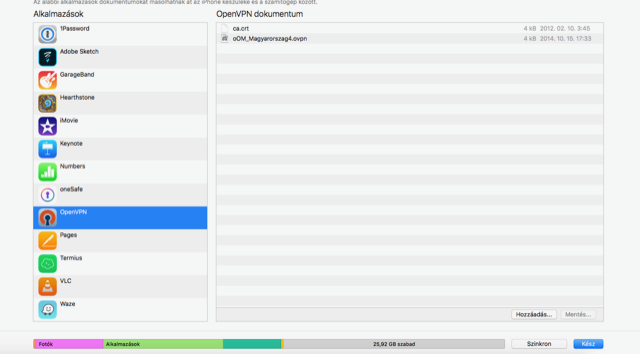
- Az iTunes segítségével átmásolod a ca.crt és mondjuk az oOM_Magyarország4.ovpn fájlt. FONTOS: a ca.crt fájl ne maradjon le. (YouTube Videó)
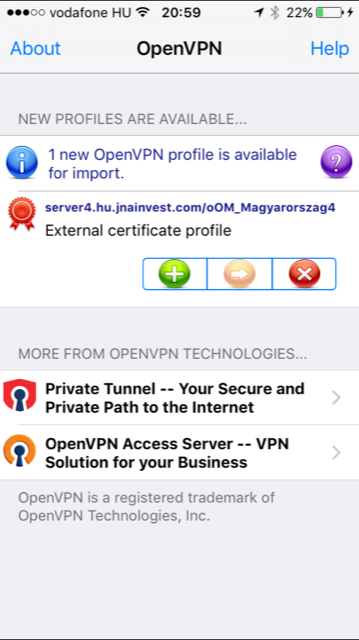
- Ezután telefonon megnyitod az OpenVPN Connect alkalmazást.
- Ekkor rögtön fel is ismerte, hogy importálható tétel van.
- Kiválasztod a zöld plusz jelet az az oOM_Magyarország4-nél
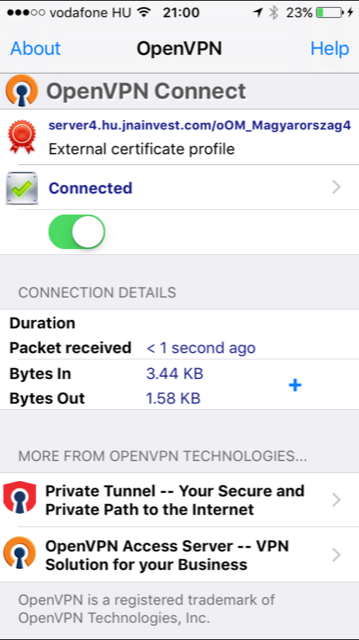
- Ezután megadod a felhasználói nevedet és jelszavadat
- Majd lent a disconnected felirat alatt a kis boxot elhúzod jobbra, (ekkor elrejti már a felhasználónevet és jelszót) illetve nem sokra rá megjelenik jobb felső sarokban a [VPN] tag is.
- Szuper, fel is vagy csatlakozva!
Pár kép a fenti leíráshoz
Az oom.hu 2009 óta kínál internetes megoldásokat, legyen az egy VPN szolgáltatás vagy bármiféle online hosting.
Legfontosabb célunk az, hogy azt kapd, amit elvársz, és úgy hisszük, ebben elég jók vagyunk. :)
Legújabb kérdések
- Port Átirányítás 2023-08-24 15:07:02 - Omid által
- 2023-08-24 15:05:43 - Omid által
- Érdeklődés a szolgáltatás iránt 2023-02-15 13:10:31 - ricsii2001 által
OOM VPN Kliens
Kapcsolat
2009-2024 © oom.hu - Minden jog fenntartva. Adatvédelmi nyilatkozat | ÁSZF